# Docker Registry
Docker Register作为Docker的核心组件之一负责镜像内容的存储与分发,客户端的docker pull以及push命令都将直接与register进行交互,最初版本的registry由python实现的,由于涉及初期在安全性、性能以及API的设计上有着诸多的缺陷,该版本在0.9之后停止了开发,由新的项目distribution(新的docker register被称为Distribution)来重新设计并开发了下一代的registry,新的项目由go语言开发,所有的api底层存储方式,系统架构都进行了全面的重新设计已解决上一代registry的问题。
官方文档地址:https://docs.docker.com/registry
官方github地址: https://github.com/docker/distribution
## 搭建镜像
- 下载docker registry镜像
```bash
[root@docker-server ~]# docker pull registry
```
- 创建授权使用目录
```bash
[root@docker-server ~]# mkdir /docker/auth -p
[root@docker-server ~]# cd /docker
```
- 创建用户
```bash
[root@docker-server docker]# yum install httpd-tools.x86_64 -y
[root@docker-server docker]# htpasswd -Bbn jack 123456 > auth/htpasswd
[root@docker-server docker]# cat auth/htpasswd
jack:$2y$05$a2wtUYyoC8p/eXzoseT9Q.dhMDgQgwkUiKVfs1z6zijk6M4UIiUsq
[root@docker-server docker]# docker run -d -p 5000:5000 -v /docker/auth/:/auth -e \
"REGISTRY_AUTH=htpasswd" \
-e "REGISTRY_AUTH_HTPASSWD_REALM=Registry Realm" \
-e "REGISTRY_AUTH_HTPASSWD_PATH=/auth/htpasswd" registry
7be5539c6cbef114b33a083ef976836a44b97ea54a7c41beb1b568878794b22a
[root@docker-server docker]# docker ps -l
CONTAINER ID IMAGE COMMAND CREATED STATUS PORTS NAMES
7be5539c6cbe registry "/entrypoint.sh /etc…" 7 seconds ago Up 6 seconds 0.0.0.0:5000->5000/tcp, :::5000->5000/tcp nostalgic_stonebraker
[root@docker-server docker]#
[root@docker-server docker]#
[root@docker-server docker]#
[root@docker-server docker]#
[root@docker-server docker]# curl http://jack:123456@127.0.0.1:5000/v2/_catalog
{"repositories":[]}
[root@docker-server docker]# docker login 127.0.0.1:5000
Username: jack
Password:
WARNING! Your password will be stored unencrypted in /root/.docker/config.json.
Configure a credential helper to remove this warning. See
https://docs.docker.com/engine/reference/commandline/login/#credentials-store
Login Succeeded
[root@docker-server docker]#
```
将本机的镜像push到仓库中
```bash
[root@localhost ~]# docker pull centos:7
[root@localhost ~]# docker tag centos:7 127.0.0.1:5000/test/centos:9
[root@localhost ~]# docker push 127.0.0.1:5000/test/centos:9
The push refers to repository [127.0.0.1:5000/test/centos]
74ddd0ec08fa: Pushed
9: digest: sha256:a1801b843b1bfaf77c501e7a6d3f709401a1e0c83863037fa3aab063a7fdb9dc size: 529
[root@localhost ~]# curl http://jack:123456@127.0.0.1:5000/v2/_catalog
{"repositories":["test/centos"]}
```
添加本地信任,信任之后就可以从自己的仓库下载东西了,由于我们测试的是127.0.0.1的地址,不用添加
```bash
cat /etc/docker/daemon.json
{
"registry-mirrors": ["远程的仓库地址"],
"insecure-registries": ["远程的仓库地址"],
"exec-opts": ["native.cgroupdriver=systemd"]
}
```
先删除本地的nginx镜像,然后尝试从远程下载一次
```bash
[root@localhost ~]# docker pull 127.0.0.1:5000/test/centos:9
9: Pulling from test/centos
a1d0c7532777: Pull complete
Digest: sha256:a1801b843b1bfaf77c501e7a6d3f709401a1e0c83863037fa3aab063a7fdb9dc
Status: Downloaded newer image for 127.0.0.1:5000/test/centos:9
127.0.0.1:5000/test/centos:9
```
# Docker 仓库之分布式harbor
参考网址:https://goharbor.io/docs/2.3.0/install-config/
Harbor是一个用于存储和分发Docker镜像的企业级Registry服务器,由vmware开源,其通过添加一些企业必须的功能特性,例如安全、标识和管理等,扩展了开源的Docker Distribution。Harbor也提供了高级的安全特性,诸如用户管理,访问控制和活动审计等。
## 安装
- 下载镜像
```bash
[root@docker-server1 ~]# wget https://github.com/goharbor/harbor/releases/download/v2.3.1/harbor-offline-installer-v2.3.1.tgz
```
- 解压缩
```bash
[root@docker-server1 ~]# tar xzvf harbor-offline-installer-v2.3.1.tgz
[root@docker-server1 ~]# ln -sv /root/harbor /usr/local/
"/usr/local/harbor" -> "/root/harbor"
```
- 安装harbor
```bash
[root@docker-server1 harbor]# cp harbor.yml.tmpl harbor.yml
[root@docker-server1 harbor]# grep -Ev '#|^$' harbor.yml.tmpl > harbor.yml
[root@docker-server1 harbor]# cat harbor.yml
hostname: 192.168.80.10
http:
port: 80
harbor_admin_password: Harbor12345
database:
password: root123
max_idle_conns: 100
max_open_conns: 900
data_volume: /data
trivy:
ignore_unfixed: false
skip_update: false
insecure: false
jobservice:
max_job_workers: 10
notification:
webhook_job_max_retry: 10
chart:
absolute_url: disabled
log:
level: info
local:
rotate_count: 50
rotate_size: 200M
location: /var/log/harbor
_version: 2.3.0
proxy:
http_proxy:
https_proxy:
no_proxy:
components:
- core
- jobservice
- trivy
[root@docker-server1 harbor]# curl -L "https://github.com/docker/compose/releases/download/1.29.2/docker-compose-$(uname -s)-$(uname -m)" -o /usr/local/bin/docker-compose
[root@localhost harbor]# chmod +x /usr/local/bin/docker-compose
[root@localhost harbor]# docker-compose --version
docker-compose version 1.29.2, build 5becea4c
[root@docker-server1 harbor]# ./prepare
[root@docker-server1 harbor]# ./install.sh
[root@docker-server1 harbor]# ss -tnl
State Recv-Q Send-Q Local Address:Port Peer Address:Port
LISTEN 0 128 *:80 *:*
LISTEN 0 128 *:22 *:*
LISTEN 0 100 127.0.0.1:25 *:*
LISTEN 0 128 127.0.0.1:1514 *:*
LISTEN 0 128 :::80 :::*
LISTEN 0 128 :::22 :::*
LISTEN 0 100 ::1:25 :::*
---
# 之后的启动关闭可以通过docker-compose管理,自动生成docker-compose.yml文件
[root@docker-server1 harbor]# ls
common docker-compose.yml harbor.yml install.sh prepare
common.sh harbor.v2.3.1.tar.gz harbor.yml.tmpl LICENSE
```
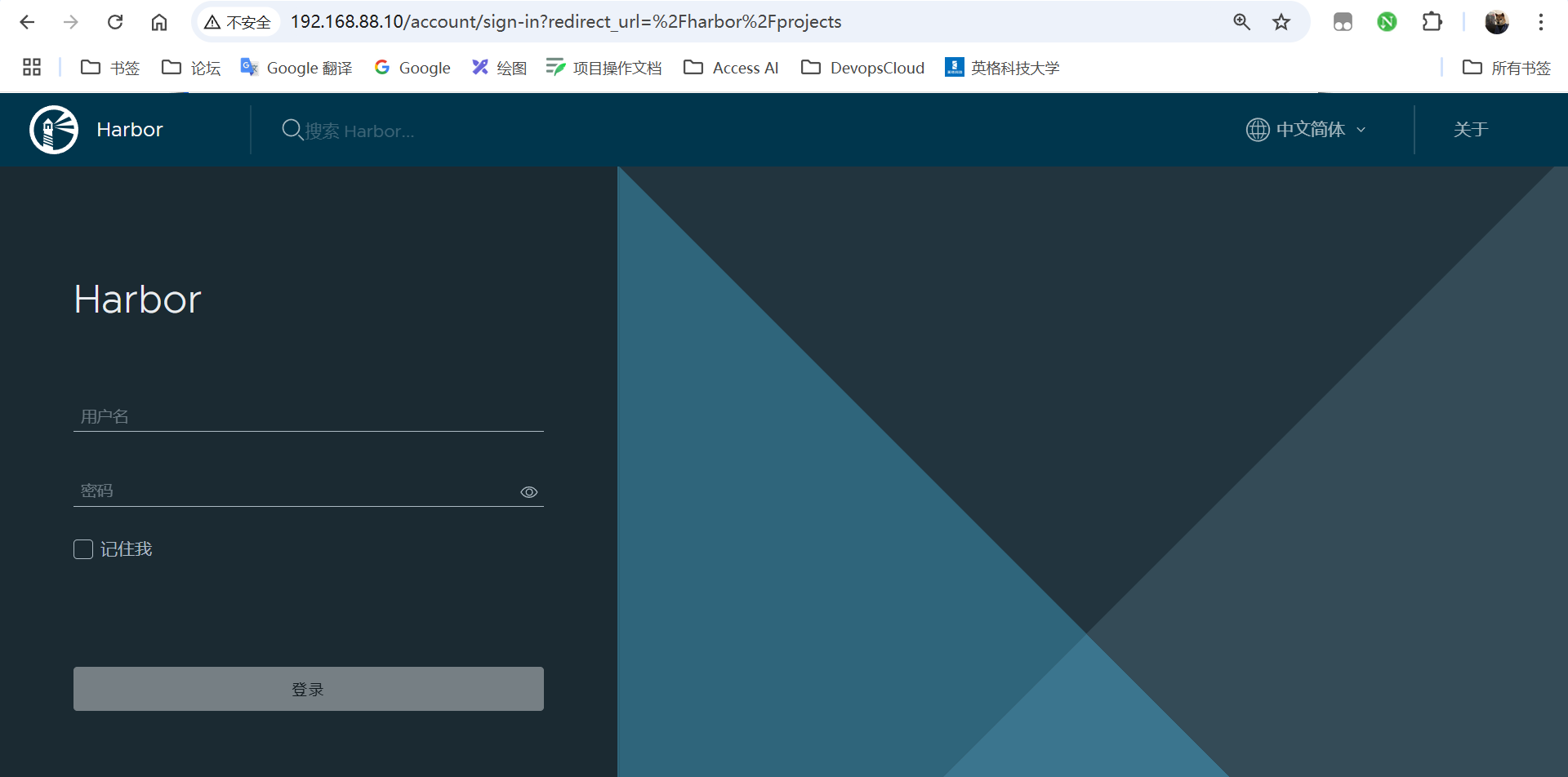
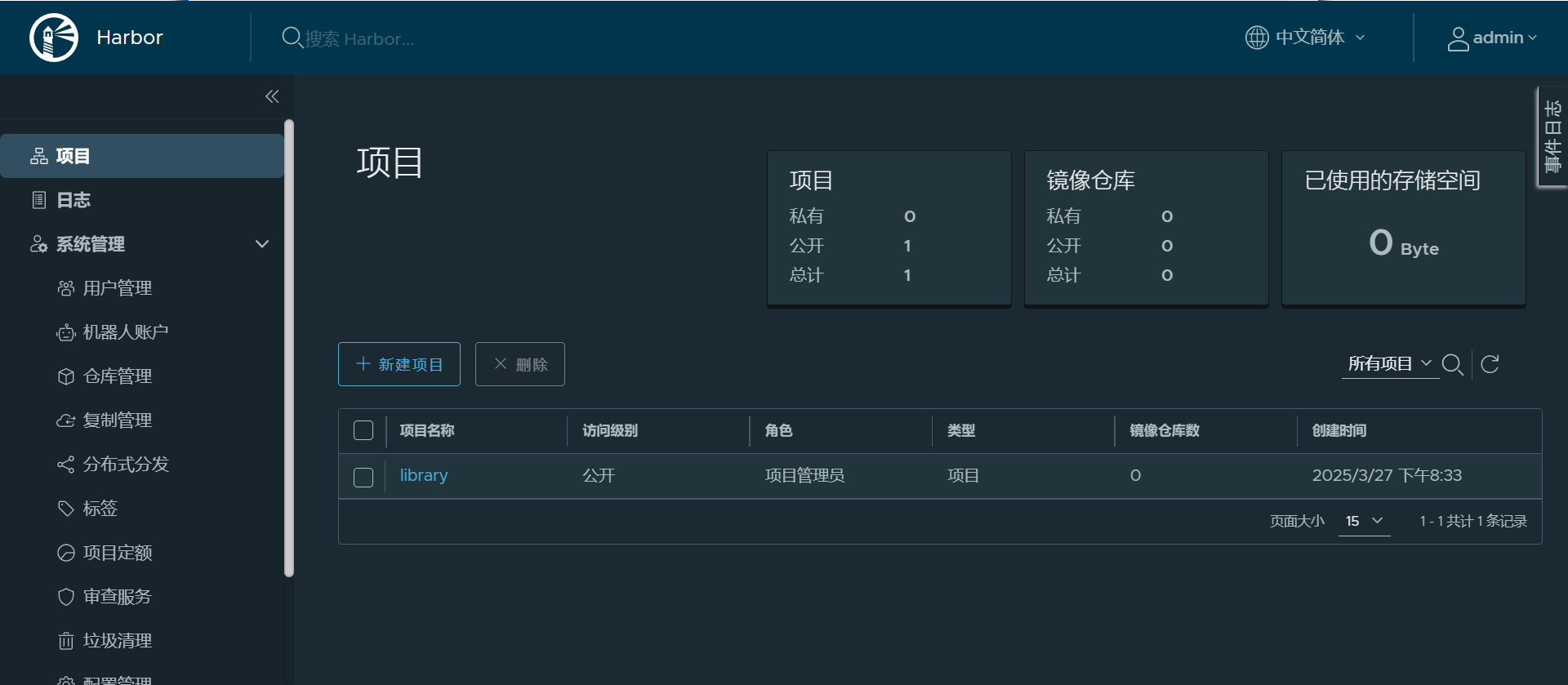
## web访问
默认用户名和密码在harbor.yml中设置为:harbor_admin_password: Harbor12345
 ## 推送镜像
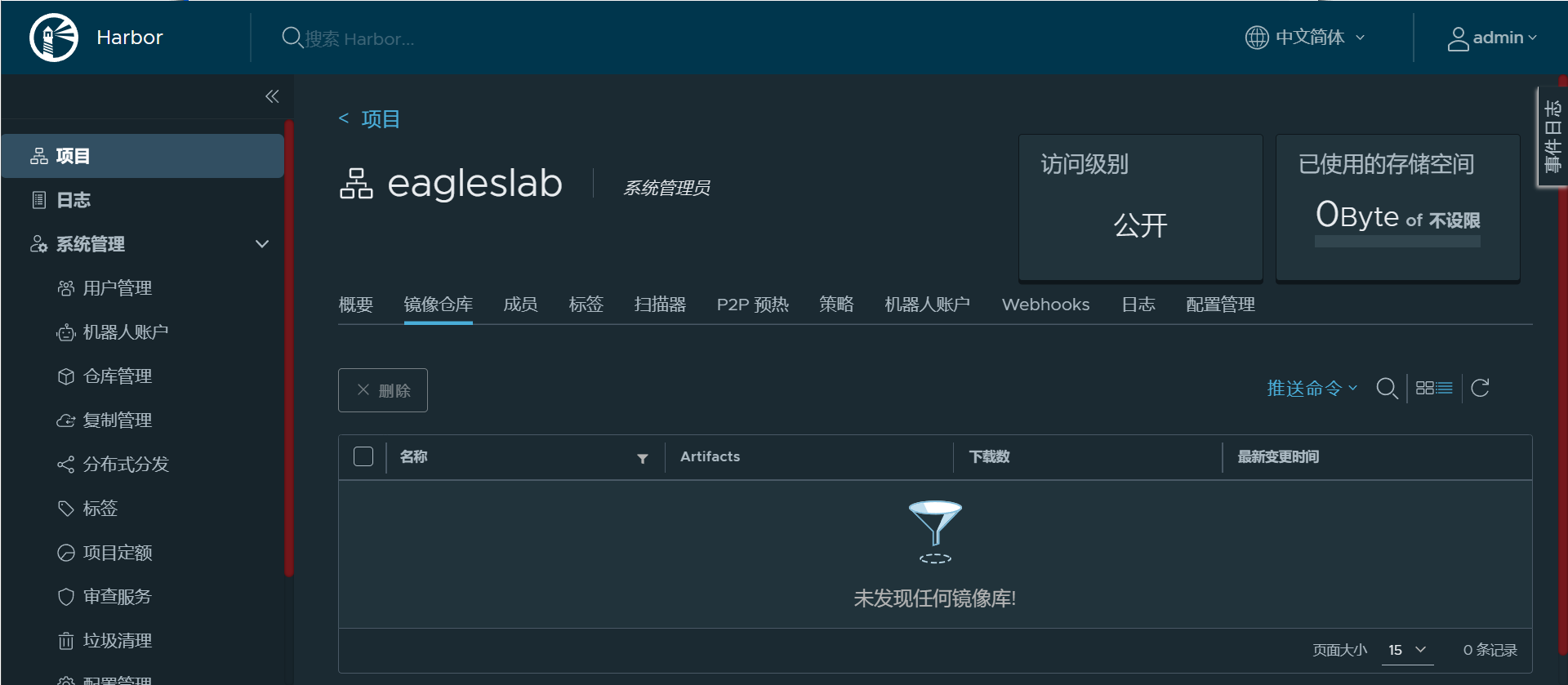
一、创建项目
二、docker 登录仓库
- 登录后推送镜像
```bash
[root@localhost ~]# cat /etc/docker/daemon.json
{
"registry-mirrors": ["http://192.168.88.10:80/"],
"insecure-registries": ["192.168.88.10:80"]
}
[root@localhost ~]# systemctl restart docker
# 私有仓库需要在此登录
[root@localhost ~]# docker login 192.168.88.10
Username: admin
Password:
WARNING! Your password will be stored unencrypted in /root/.docker/config.json.
Configure a credential helper to remove this warning. See
https://docs.docker.com/engine/reference/commandline/login/#credentials-store
Login Succeeded
```
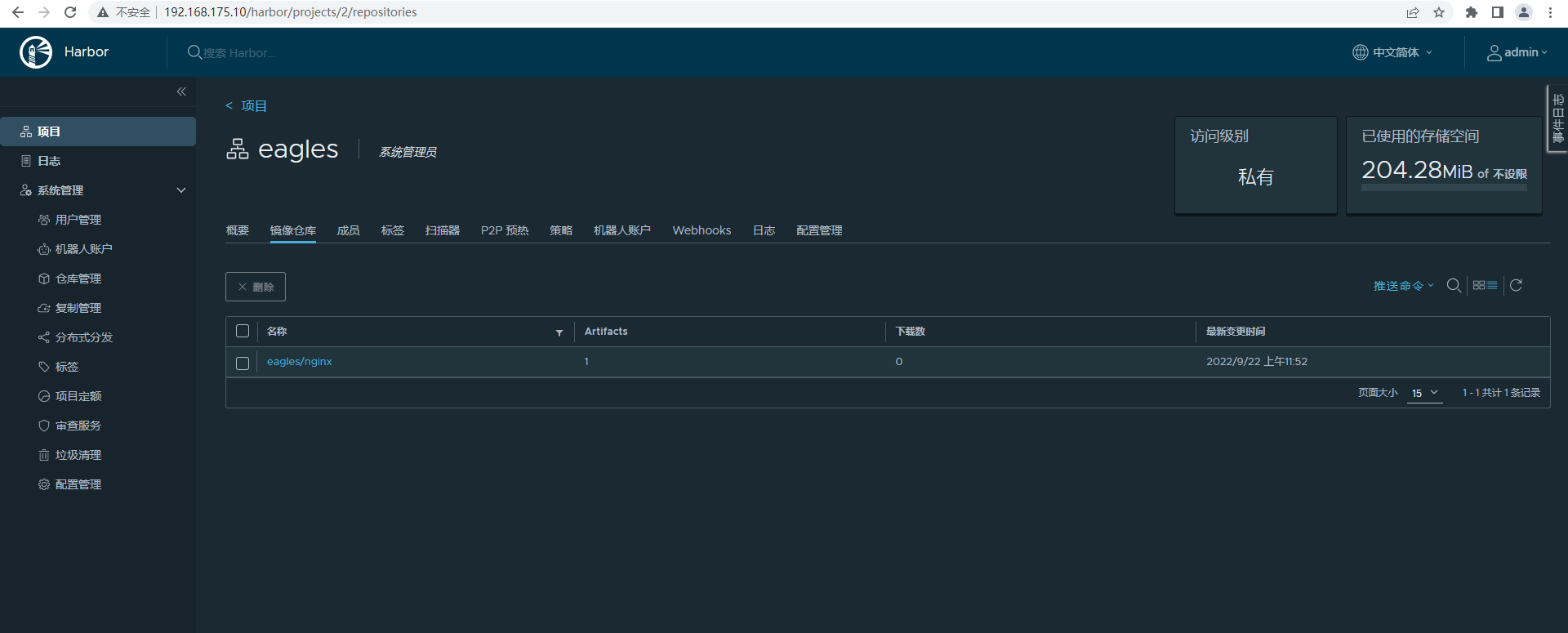
- 打标签推送镜像
```bash
[root@localhost harbor]# docker tag centos:7 192.168.88.10/eagleslab/centos:9
[root@localhost harbor]# docker push 192.168.88.10/eagleslab/centos:9
The push refers to repository [192.168.173.136/eagleslab/centos]
74ddd0ec08fa: Pushed
9: digest: sha256:a1801b843b1bfaf77c501e7a6d3f709401a1e0c83863037fa3aab063a7fdb9dc size: 529
```
## 推送镜像
一、创建项目

二、docker 登录仓库
- 登录后推送镜像
```bash
[root@localhost ~]# cat /etc/docker/daemon.json
{
"registry-mirrors": ["http://192.168.88.10:80/"],
"insecure-registries": ["192.168.88.10:80"]
}
[root@localhost ~]# systemctl restart docker
# 私有仓库需要在此登录
[root@localhost ~]# docker login 192.168.88.10
Username: admin
Password:
WARNING! Your password will be stored unencrypted in /root/.docker/config.json.
Configure a credential helper to remove this warning. See
https://docs.docker.com/engine/reference/commandline/login/#credentials-store
Login Succeeded
```
- 打标签推送镜像
```bash
[root@localhost harbor]# docker tag centos:7 192.168.88.10/eagleslab/centos:9
[root@localhost harbor]# docker push 192.168.88.10/eagleslab/centos:9
The push refers to repository [192.168.173.136/eagleslab/centos]
74ddd0ec08fa: Pushed
9: digest: sha256:a1801b843b1bfaf77c501e7a6d3f709401a1e0c83863037fa3aab063a7fdb9dc size: 529
```
